在使用SolidWorks完成3D建模后,设定材质和密度是设计过程中的重要环节。许多用户发现,软件自带的材质密度无法直接修改,这确实是一个常见问题。以下是解决方法和建议:
问题分析
SolidWorks材质库中的自带材质(如钢、铝等)密度是预设的,无法直接编辑。这是软件为了保护标准数据的完整性而设计的限制。但用户可以通过以下方法灵活处理:
解决方案
- 创建自定义材质
- 在FeatureManager设计树中,右键点击"材质",选择"编辑材质"。
- 在材质对话框中,选择一个相近的材质作为基础,然后点击"生成/编辑材质"。
- 在自定义材质界面,修改密度值(单位通常为kg/m³),并保存为新材质名称。
- 这样,您就可以使用自定义的密度值,而不会影响原始材质库。
- 覆盖材质属性
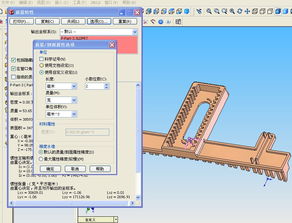
- 如果不想创建新材质,可以在"质量属性"工具中直接覆盖密度值:
- 转到"评估"标签页,点击"质量属性"。
- 在对话框中,找到"密度"选项,手动输入所需值。
- 注意:这只会影响当前计算,不会永久修改材质。
- 使用配置特定属性
- 对于需要不同密度的同一零件,可以利用配置功能:
- 在ConfigurationManager中创建新配置。
- 为每个配置分配不同的自定义材质,从而实现密度变化。
技术交流建议
- 如果遇到特定材质密度问题,建议在SolidWorks用户论坛或专业社区(如SOLIDWORKS官方论坛、Reddit的r/SolidWorks)发帖,提供软件版本和具体操作步骤,以便获得更精准的帮助。
- 另外,检查软件更新也很重要,因为新版本可能增加了更多材质编辑选项。
通过以上方法,您可以灵活控制制品密度,满足各种设计需求。